Santralın ürettiği otomatik ses kayıtlarının derlenip raporlanması için ses kayıt tarayıcı kullanılır. Ses kayıt tarayıcı ile çeşitli filtreler kullanılarak otomatik ses kayıtları seçilebilir.
Ses kayıt tarayıcı tıklandığında sağ tarafta yeni menüler belirir. Bunlar;
Tara
Ses kayıtların seçiminin yapılacağı klasorde listeyi düzenlemek için tarama yapar. Xtools programından indirilen otomatik ses kayıtları Xtools.exe / Wav klasorünün altına dosya ismi gün ve ay olarak oluşturulan klasörlere kaydedilir.
Seç
Otomatik ses kayıtlarının yer aldığı klasorden seçim yapmak ve filtre düzenlemek için kullanılır. Seç tıklandığında ekrana yeni bir pencere açılır
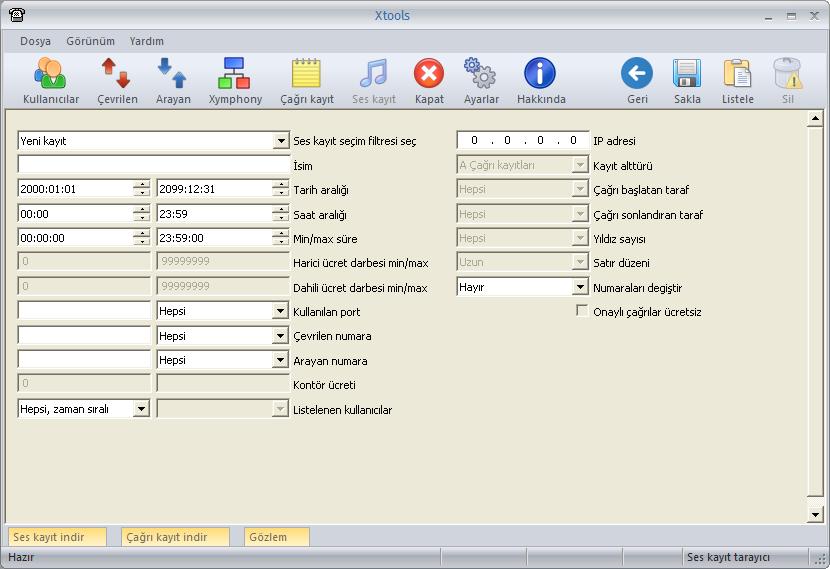
- Ses kayıt seçim filtersini seç: Liste kutusunda daha önce dizayn edilen şablonlar yer alır. Seçim penceresinde dizayn edilen seçim filtrelerini şablon olarak saklayabilirsiniz. İhtiyacınız olduğunda bu şablonları kullanarak rapor üretebilirsiniz. Yeni bir şablon oluşturmak için filtreleri düzenleyip İsim metin kutusuna bir ad verin ve yukarıda yer alan Sakla butonuna basın.
- Tarih aralığı: Belirli bir tarih aralığındaki ses kayıtlarını seçmek için kullanılır.
- Saat aralığı: Belirli bir saat aralığındaki ses kayıtlarını seçmek için kullanılır.
- Kullanılan port: Metin kutusu 2. parti Ya da bağlantı kurulan diğer portun seçimi için kullanılır. Sağ taraftaki liste kutusundan da hazır ücretlendirilmiş portlarıın seçimi yapılabilir. Örneğin abonelerin bir dış hatla yaptıkları görüşmeleri seçmek için ilgili dış hattın erişim kodunu metin kutusuna yazın.
- Çevrilen numara: metin kutusu çevirilen rakamlara göre seçim yapılmasını sağlar. Çevrilen numara metin kutusuna yazılan rakam dizini ile başlayan kayıtlar seçilir. Sağ taraftaki liste kutusundan da daha önce Çevrilen numaralar tablosuna kayıtlı kayıtlar seçilebilir.
- Arayan numara: metin kutusu arayan numara bilgisine göre seçim yapılmasını sağlar. Sol taraftaki Arayan numara metin kutusuna yazılan rakam dizini ile başlayan kayıtlar seçilir. Sağ taraftaki liste kutusundan da daha önce Arayan numaralar tablosuna kayıtlı kayıtlar seçilebilir.
- Listelenen kullanıcılar: liste kutusunda 6 seçenek vardır. Bunlar;
- Hepsi zaman sıralı; Tüm ücretlendirilmiş portları en eski zamandan ve en küçük erişim kodundan büyüğe doğru sıralayıp ses kayıtlarını ekrana getirir.
- Hepsi kullanıcı sıralı; Tüm ücretlendirilmiş portları en küçük erişim kodundan büyüğe doğru sıralayıp ses kayıtlarını ekrana getirir.
- Seçilen kullanıcılar; kullanıcılar tablosundan işaretlenen portlara göre ses kayıtlarını ekrana getirir.
- Tek kullancı; Tek bir porta göre rapor seçimi içindir, sağ taftaki liste kutusundan istenilen kullanıcı seçimi yapılabilir Ya da sağ tarafta yer alan metin kutusuna manuel port numarası yazılarak istenilen kullanıcıya göre ses kayıtlarını ekrana getirir.
- Departman; Kullanıcılar tablosunda tanımlanan depatmana göre ses kayıtlarını ekrana getirir.
- Bölüm; Kullanıcılar tablosunda tanımlanan bölüme göre ses kayıtlarını ekrana getirir.
- Xymphony Ip; Xtools'dan bir den fazla santralın otomatik ses kayıt bilgileri indirilmişse santralın ip adresini yazarak sadece ilgili santralın otomatik ses kayıt bilgilerini seçmek için kullanılır.
- Numaraları değiştir; Çevrilen numara ve arayan numaralar tablosunda kayıtlı numaralar aradığında raporda numara yerine isim çıkmasını sağlar.
- Çağrı yönü; liste kutusundan istenirse sadece gelen veya çıkan çağrıların ses kayıtları seçilebilir.
Seçim işlemi tamamlandığında üst bantta yeni konlar belirir
- Grafikler butonu seçilen kayıtların istatistik grafiklerini ekrana getirir.
- Yedekle butonu işaretlenen ses dosyasının başka bir klasor altına kopyalanmasını sağlar,
- Dinlet butonu seçilen ses kaydını çalar.
- Çağrı izle butonu seçilen kayıtla ilişkili varsa başka ses kayıtları ve çağrı kayıtlarını ekrana getirir.


