
|
|
Main /
WebcmKurulumWebCM uygulamasının kurulumu öncesi; Apache Web Sunucu, PostgreSQL veritabanı ve Perl uygulamalarının sistem gereksinimlerinde belirtilen versiyonlarının yüklü olması ve çalışıyor olması gerekmektedir. Bu üç uygulamanın Windows işletim sistemlerinde kurulumunu kolaylaştırmak için Karel Apache/Perl/PostgreSQL (kapp) pakedi yazılım dosyasına eklenmiştir. Bu paket sistem gereksinimlerini karşılamaktadır. Ancak Apache Web Sunucu, PostgreSQL veritabanı ve Perl uygulamalarının sistem gereksinimlerinde belirtilen versiyonları sisteminizde önceden yüklü ise bu pakedin kurulmasına gerek yoktur ve direkt WebCM uygulamasının kurulumuna geçilebilir. Benzer şekilde bu paket bir kez kurulduktan sonra, WebCM’nin yeniden kurulması durumunda (yeni sürümün yüklenmesi vs.), Karel Apache/Perl/PostgreSQL pakedinin tekrar yüklenmesine gerek yoktur. Karel Apache/Perl/PostgreSQL pakedi yüklenecekse, kurulum dosyasında yer alan kapp_setup.exe uygulaması başlatılarak şu adımlar takip edilmelidir; İlk adım olarak kurulum dilini seçerek “Tamam” tuşuna basın. NOT: Apache Web Sunucu programı 80 portunu dinler. Kurulacak PC’ de 80 portu müsait olmalıdır. 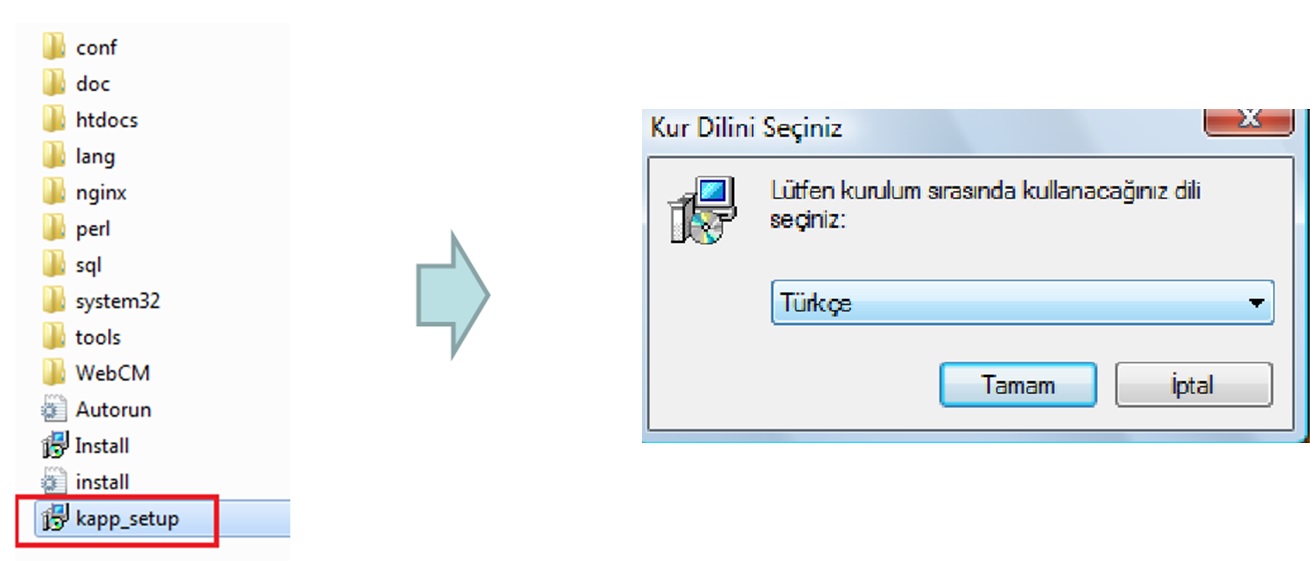 Daha sonra gelen ekranla “WebCM Kurulum Kılavuzu”nun görüntülenmesi sağlanabilir. Evet denirse bu Kurulum Kılavuzu PDF formatında açılacaktır, bir taraftan kuruluma devam edilebilir. Hayır denirse kılavuza erişim sağlanmadan kuruluma devam edilir. 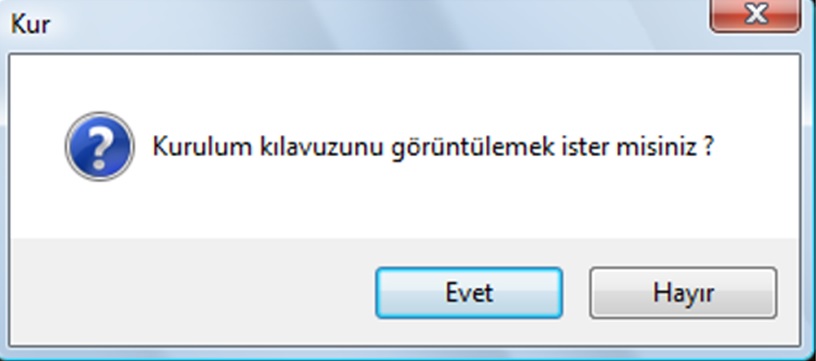 Ardından ekrana gelen kurulum sihirbazı açılış penceresinde “İleri” tuşuna basarak bir sonraki adıma geçin. 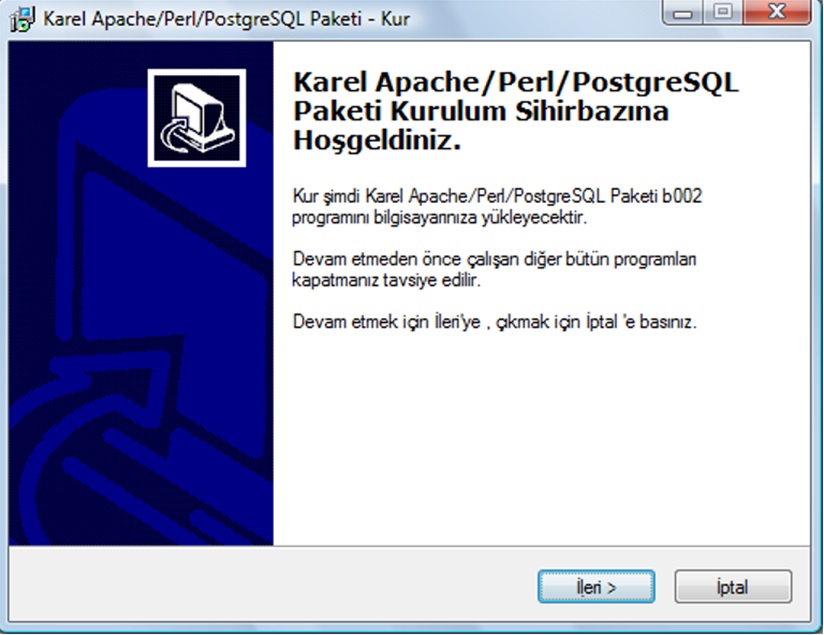 Ekrana Apache, Perl ve PostgreSQL kurulumunun yapılacağı dizinin seçilebildiği pencere gelecektir. Kurulum dizini seçilirken, boşluk karakteri içermemesine dikkat edilmelidir. Aksi takdirde kurulum ilerleyemeyecektir. Kurulum dizinini seçtikten sonra “İleri” tuşuna basın. 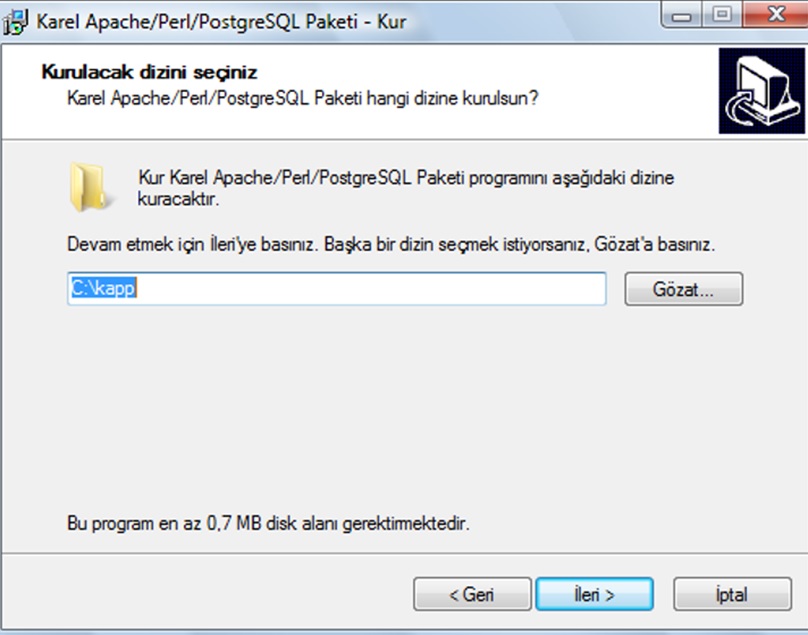 Bir sonraki adımda, kurulum bileşenleri seçilebilir. Eğer bileşenlerden bir kısmı sistemde önceden yüklü ise, bu bileşenlerin bir daha yüklenmesine gerek yoktur. Önceden yüklü bileşenler için bileşen isminin yanındaki kutucuktaki işaret kaldırılarak bileşenin yeniden yüklenmesi engellenebilir. WebCM uygulamasının yüklenebilmesi ve çalıştırılabilmesi için listelenen tüm bileşenlere ihtiyaç vardır. Bu nedenle bileşenler önceden yüklü değilse “Tam Kurulum” seçilerek tüm bileşenlerin yüklenmesi sağlanmalıdır. “İleri” tuşuna basarak bir sonraki pencereye ilerleyin. 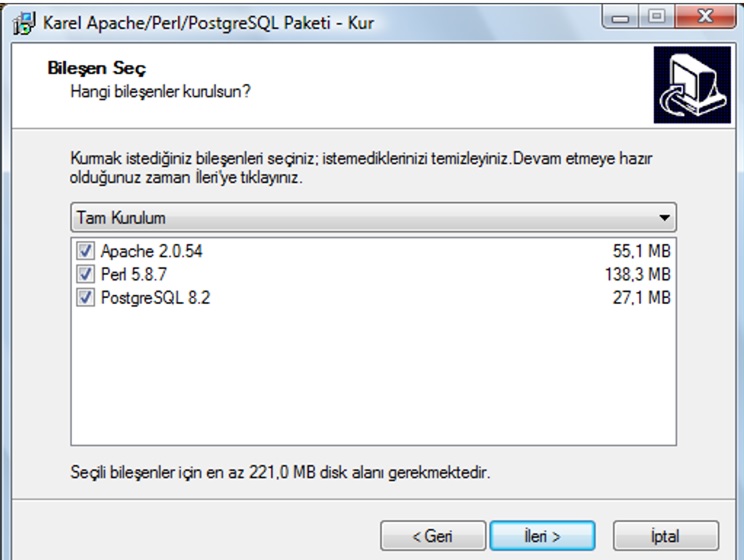 Bu pencerede, kurulum sihirbazı, bir önceki adımda seçmiş olduğunuz kurulum tipi ve bileşenleri listeler. “Kur” tuşuna basarak kurulumu başlatın. 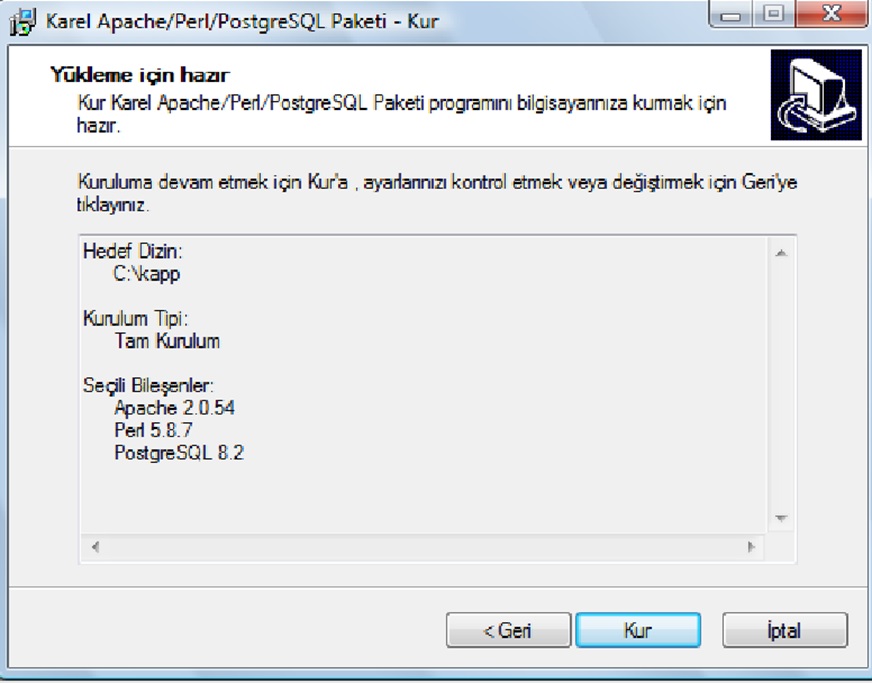 Ardından kurulum sihirbazı seçilen bileşenleri yüklemeye başlayacaktır. Bu işlem kurulumun yapıldığı bilgisayarın donanım özelliklerine bağlı olarak uzun sürebilir. İşlem tamamlanana kadar bekleyin. 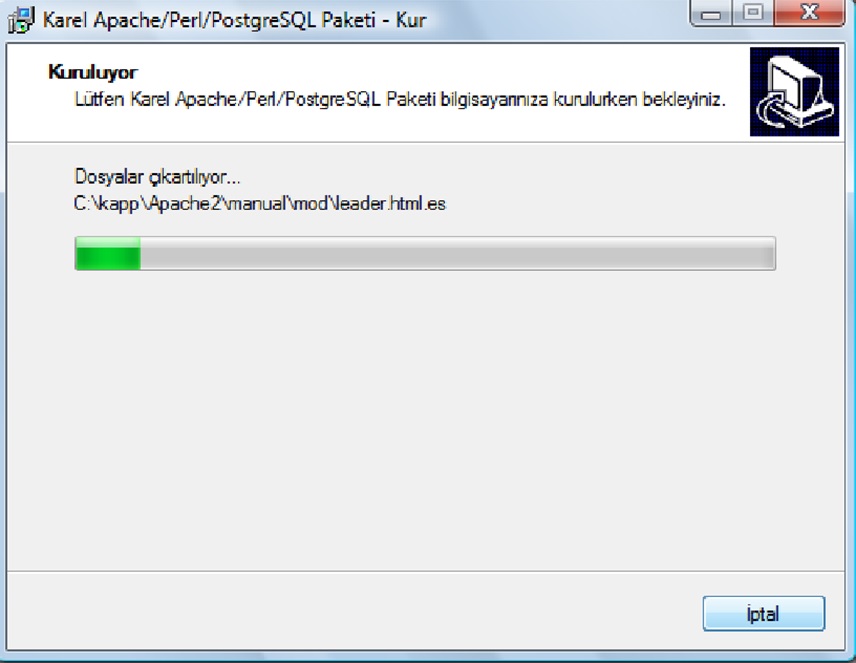 Bu sırada, Windows Güvenlik Duvarı aktifse, aşağıdaki gibi bir güvenlik uyarısı ekrana gelebilir: Apache Web Sunucu’nun çalışabilmesi için bu pencerede “Engellemeyi Kaldır” tuşuna basın. 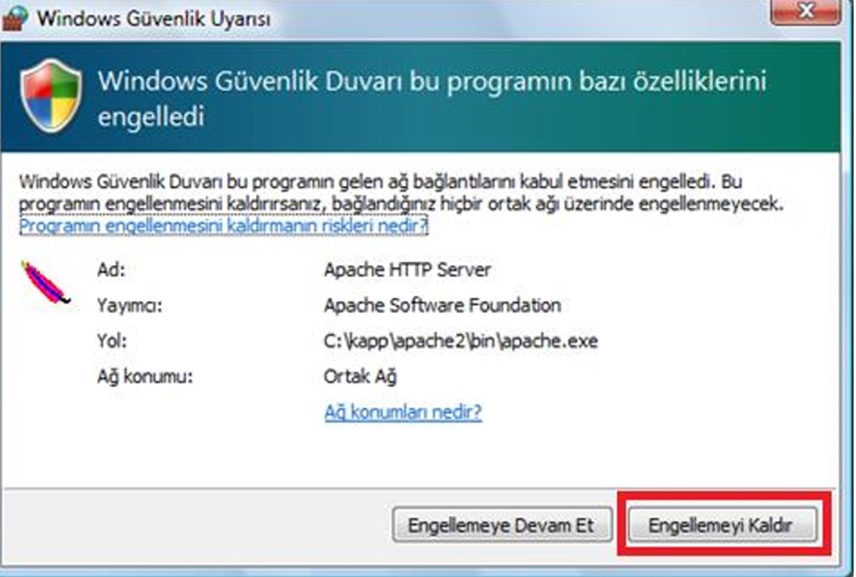 Son olarak PostgreSQL kurulumu yapılacaktır. 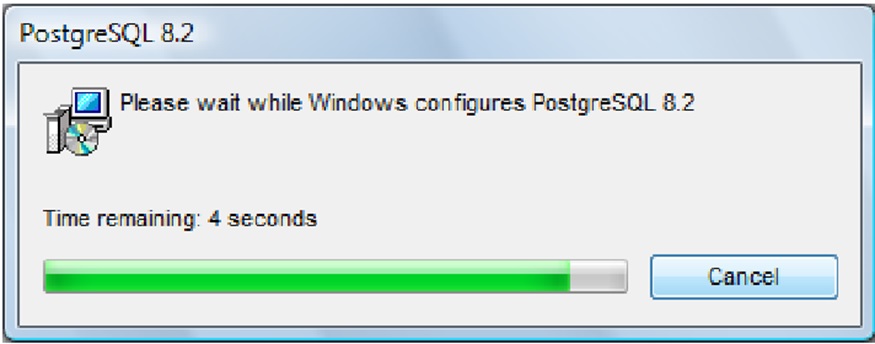 Ardından kurulumun tamamlandığına dair aşağıdaki onay penceresi ekrana gelecektir. Kurulumun başarılı bir şekilde yapılabilmesi için, WebCM kurulumuna geçilmeden önce mutlaka bilgisayarın yeniden başlatılması gerekmektedir. Bu nedenle aşağıdaki soruya “Evet, bilgisayar yeniden başlatılsın” şeklinde cevap verin ve “Son” tuşuna basın. 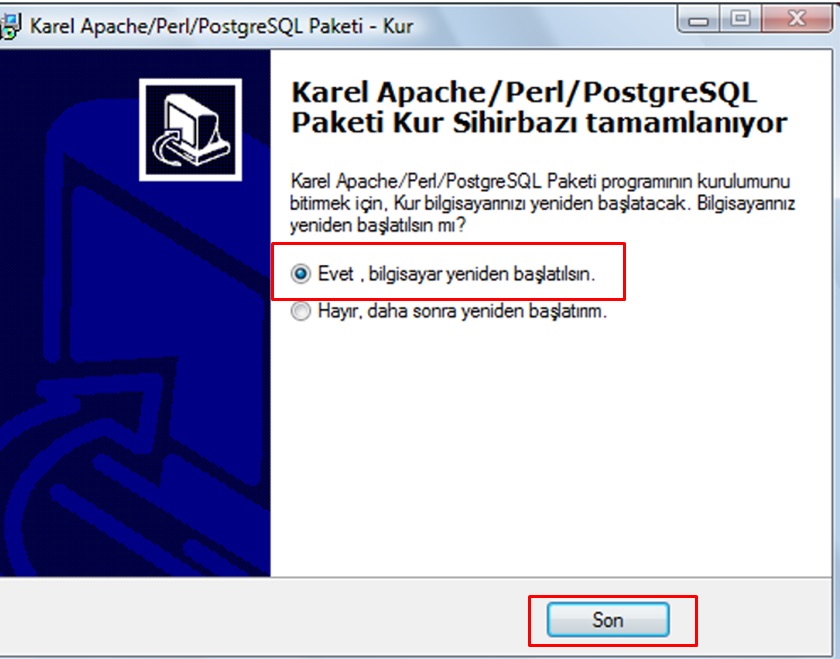 Bilgisayar yeniden başladıktan sonra, Apache Web Sunucu ve PostgreSQL Veritabanı hizmetlerinin çalışıyor olduğundan emin olmak için, Windows’un “Denetim Masası"ndan, “Yönetimsel Araçlar”a girerek, “Hizmetler”i seçin. Ekrana gelen “Hizmetler” penceresinde “Karel Database Server” ve “Karel Web Server” hizmetlerinin çalıştığından emin olun. Bu hizmetlerin karşısındaki “Durum” sütununda “Başladı” ve “Başlangıç Türü” sütununda “Otomatik” seçili olmalıdır. 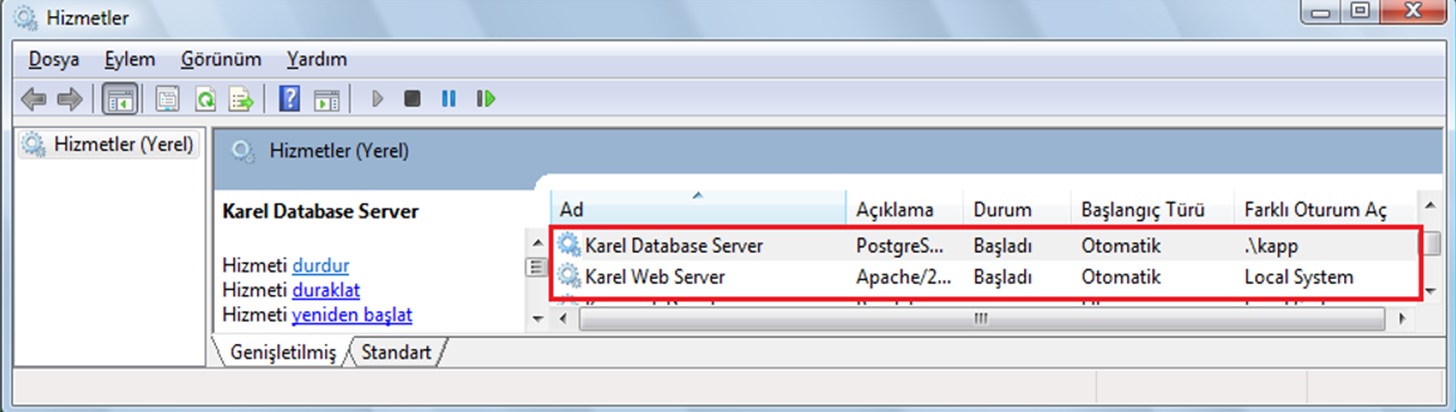 WebCM kurulumundan önce mümkünse çalışan tüm uygulamaları kapatın. Kurulum dosyasının kök dizininde bulunan Install.exe uygulamasını başlatın ve kurulum dilini seçerek “Tamam” tuşuna basın. 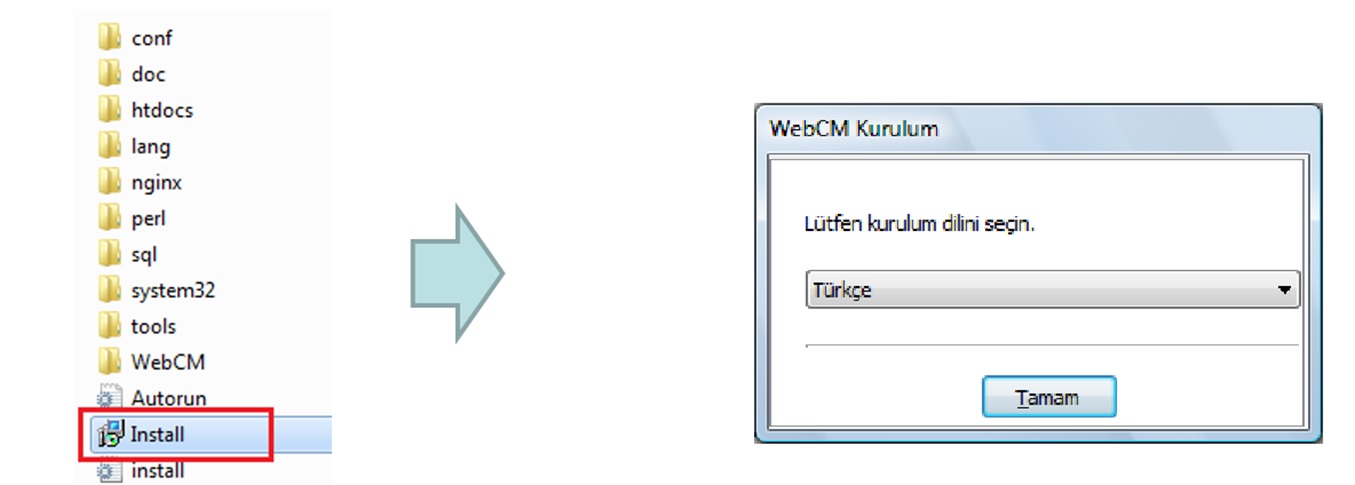 WebCM kurulum programı seçtiğiniz dilde başlayacaktır, devam etmek için “İleri” tuşuna basın. 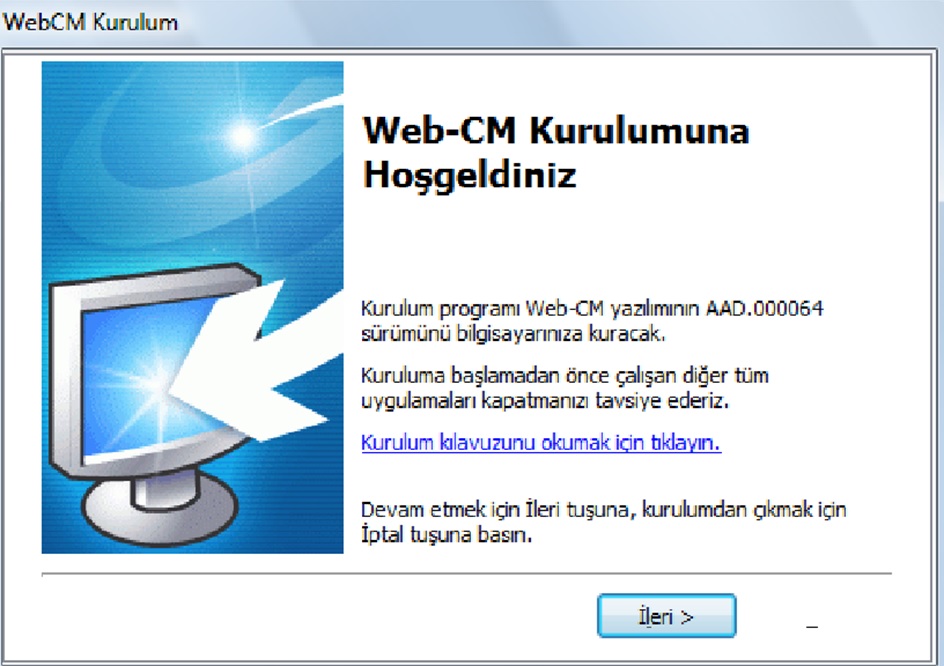 Kurulum programı, WebCM’nin çalışması için gerekli uygulamaların yüklü olduğu klasörleri tespit etmeye çalışacaktır. Bu kısa süreli işlemin sonlanması için bekleyin. 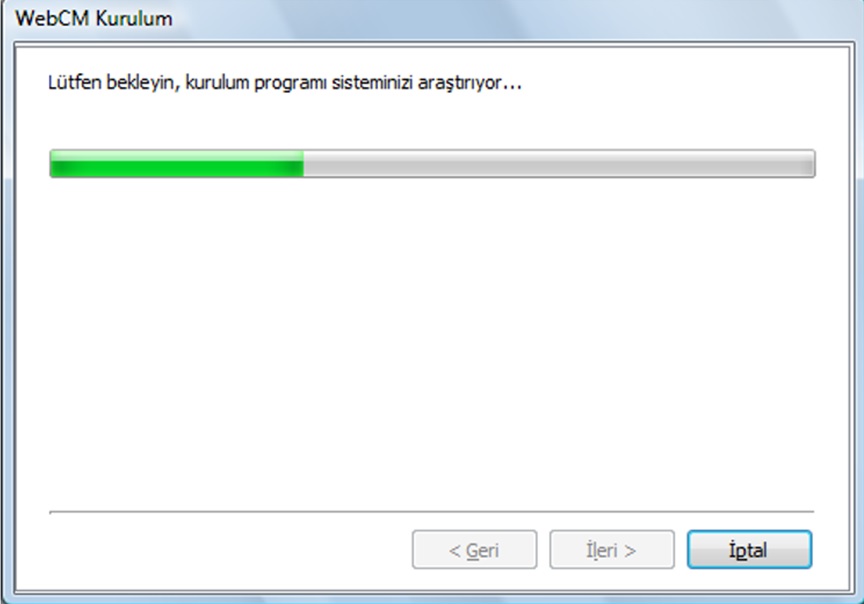 Ardından kurulum programı tespit edebildiği uygulama kurulum klasörlerini bir liste halinde sunacaktır. Kuruluma devam edilebilmesi için, gerekli uygulamaların kurulum klasörlerinin tamamının tespit edilmiş olması gerekmektedir. Kurulum programı klasörleri otomatik olarak tespit edemediyse, tespit edilemeyen uygulama ya da uygulamalar için tek tek klasörleri belirtmeniz gerekmektedir. Bunun için listeden ilgili uygulamayı seçip, “Uygulama klasörü seçimi” tuşuna basın ve ilgili uygulamanın kurulum klasörüne giderek uygulamayı seçin. Uygulamaların kurulum klasörlerini tanıttıktan sonra “İleri” tuşuna basın. 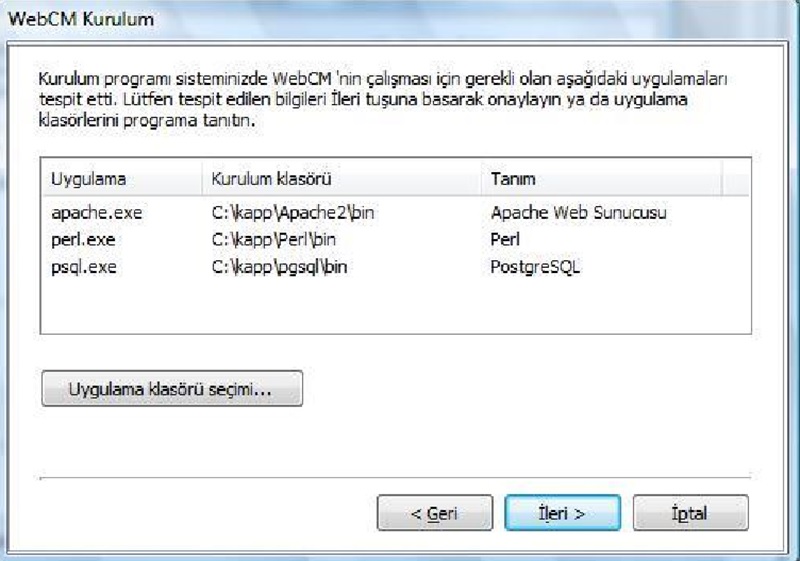 Kurulum programı WebCM uygulamasını hangi klasöre kuracağını seçmenizi isteyecektir. Kurulum programı, kurulum için en uygun klasörü sizin için seçecektir, genellikle bu adımı “İleri” tuşuna basarak geçebilirsiniz. Uygulamanın farklı bir klasöre kurulmasını istiyorsanız “Araştır” tuşuna basarak, kurulum klasörünü seçin ve ardından “İleri” tuşuna basarak bir sonraki adıma geçin. 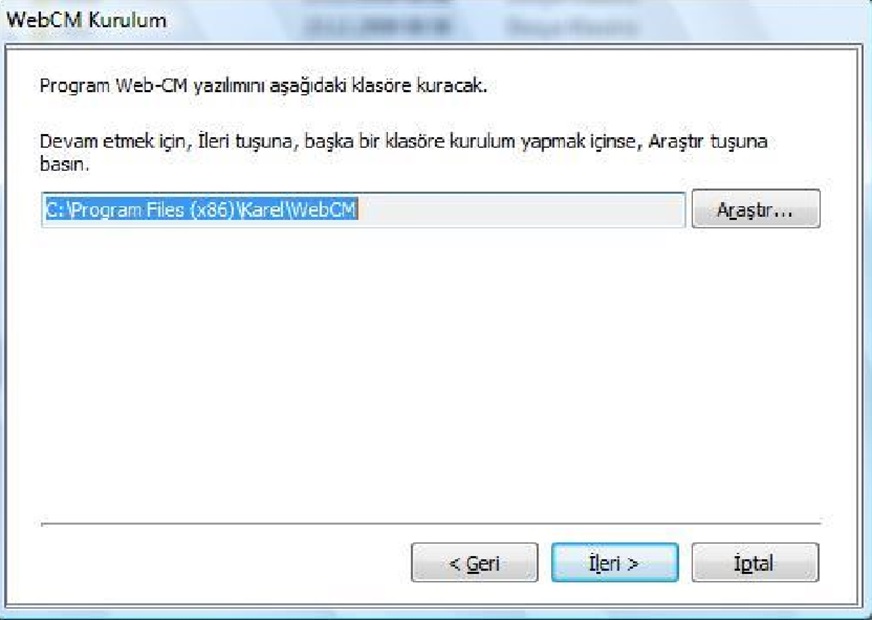 Bir sonraki adımda, kurulum programı, kurulumun sorunsuz gerçekleşmesi için WebCM hizmetlerini ve Apache hizmetini durduracaktır. Bu işlemin tamamlanmasını bekleyin. 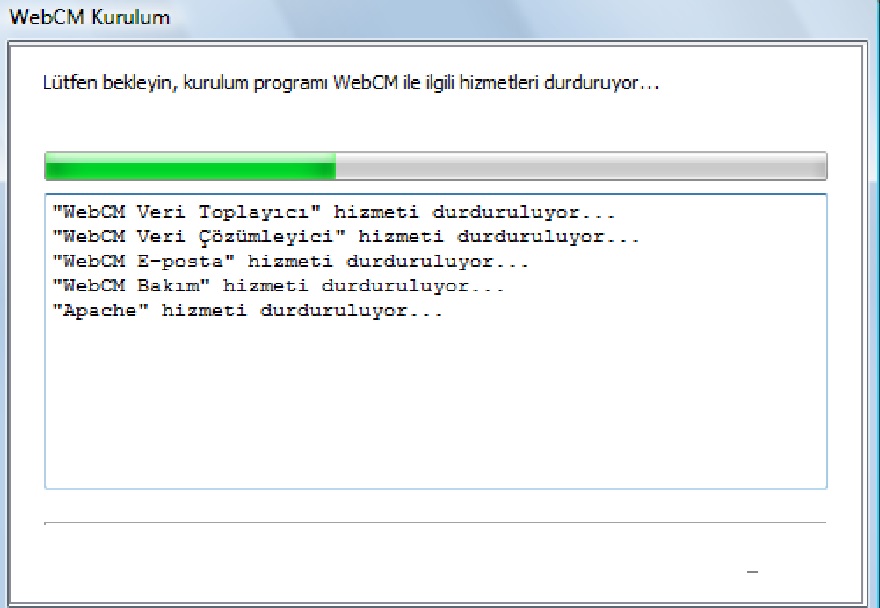 Ardından aşağıdaki gibi bir onay penceresi ile karşılaşabilirsiniz. 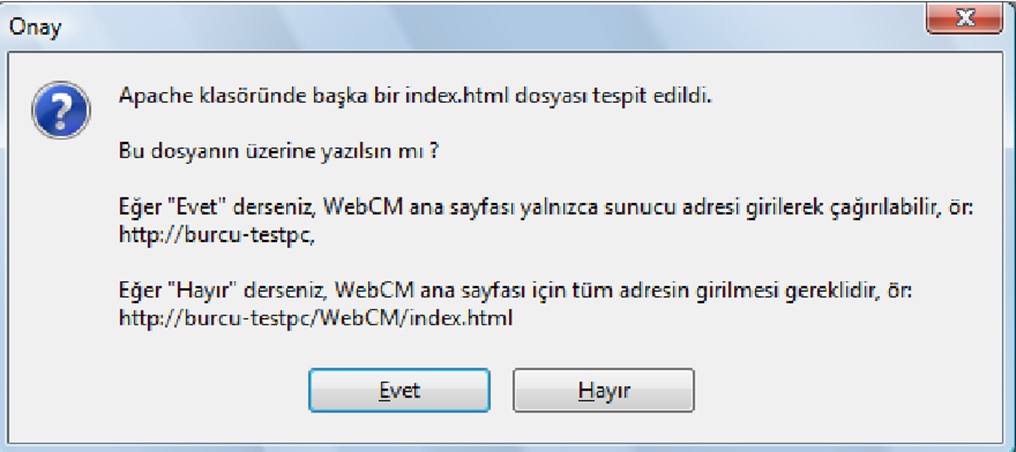 Eğer bu soruyu “Evet” diyerek onaylarsanız, uygulamaya erişmek için kullanıcıların Web tarayıcılarının adres bölümüne yalnızca http://<sunucu_ismi> adresini girmeleri yeterli olacaktır. Eğer bu soruya ‘‘Hayır’’ derseniz, index.html dosyası değiştirilmeyecek, ancak bu kez uygulamaya erişmek için kullanıcıların Web tarayıcılarının adres bölümüne http://<sunucu_ismi>/WebCM/index.html yazmaları gerekecektir. Uygun cevabı seçerek ilerleyin. Ardından uygulamanın çalışması için gerekli dosyalar sisteminize kurulacaktır. Bu işlem de tamamlanana kadar bekleyin. 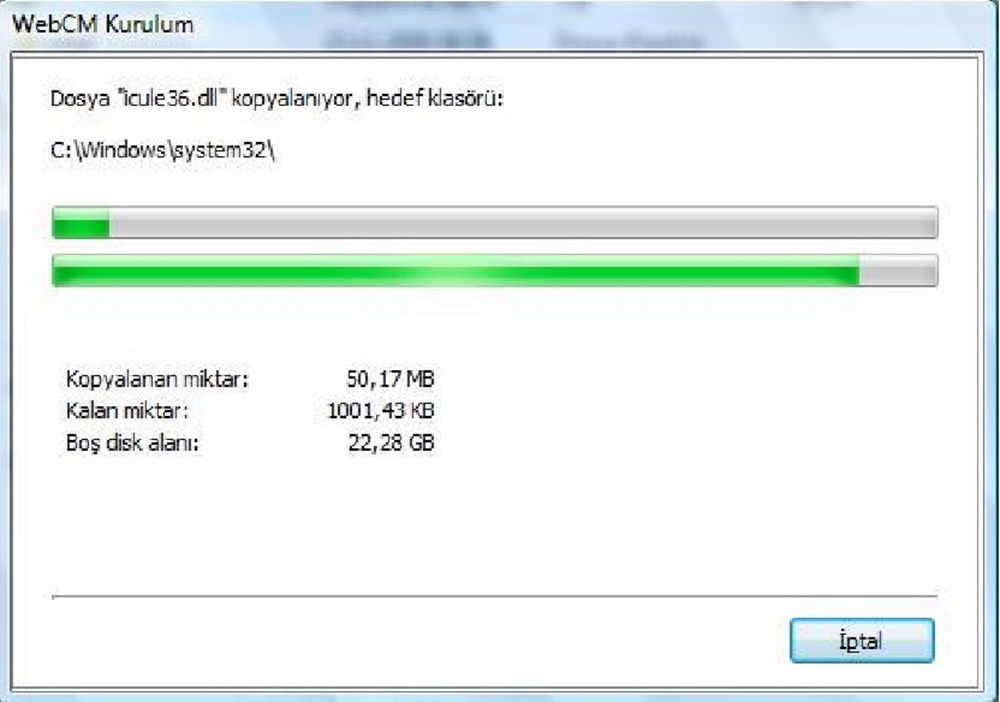 Bu adımda, WebCM uygulaması için gerekli olan veritabanının oluşturulması veya (zaten daha önceki kurulumlarda oluşturulduysa) güncellenmesi için bir arayüz gelecektir. Eğer sisteminizde krl veritabanı önceki WebCM kurulumlarında oluşturulduysa ve veriler kaybedilmek istenmiyorsa, “Veritabanını (gerekliyse) güncelle ancak yeniden oluşturma” seçeneğini işaretleyin. Buna göre kurulum programı sisteminizde yüklü WebCM versiyonunu kontrol eder ve yeni kurulum için bir veritabanı güncellemesi gerekiyorsa yapar. Veritabanı önceden oluşturulmuş olsa da, tüm verilerin silinerek yeni bir veritabanı oluşturulması isteniyorsa ya da veritabanı ilk kez oluşturulacaksa “Veritabanını (yeniden) oluştur” seçeneğini işaretleyin. 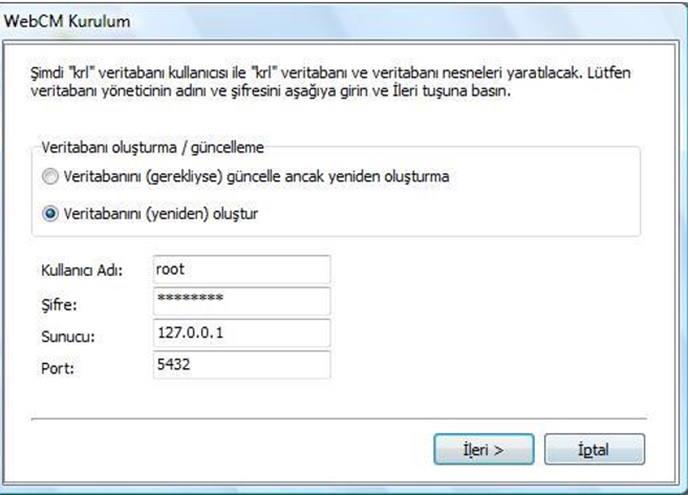 “İleri” tuşuna basmadan önce, PostgreSQL veritabanı yöneticisinin kullanıcı adını ve şifresini girin. Eğer veritabanını Karel Apache/Perl/PostgreSQL pakedi ile kurduysanız ve veritabanı yönetici kullanıcısı ayarlarında bir değişiklik yapmadıysanız, kullanıcı adı “root”, şifre de “postgres” olmalıdır. Veritabanı aynı bilgisayarda çalışıyorsa, sunucu adresi 127.0.0.1 kalabilir. Aksi halde veritabanının çalıştığı bilgisayarın IP adresinin girilmesi gerekir. PostgreSQL veritabanı sunucusu farklı bir konfigürasyon yapılmadıysa 5432 no.lu TCP portundan hizmet verir, eğer farklı bir porttan hizmet vermek üzere ayarlandıysa, port numarası da girilerek “İleri” tuşuna basılmalıdır. 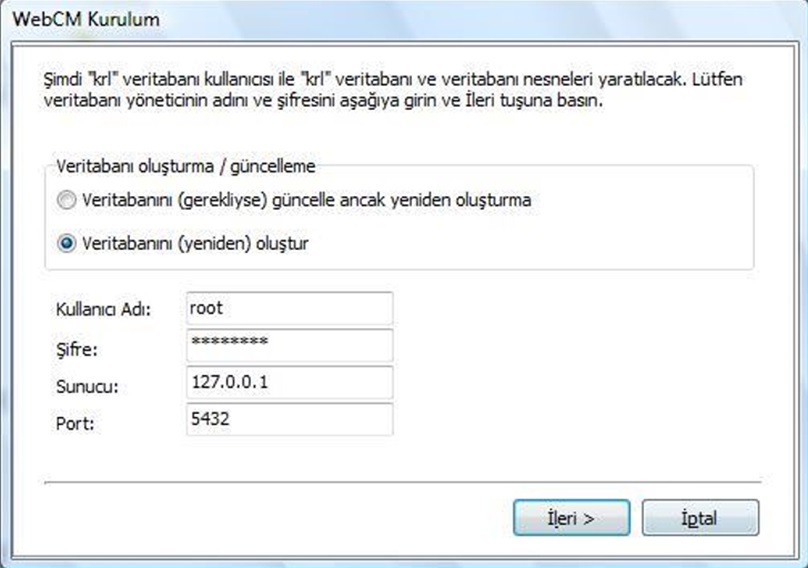 Eğer “Veritabanını (yeniden) oluştur” seçeneği işaretlenmişse ve veritabanı önceden oluşturulmuşsa devam etmeden önce karşınıza aşağıdaki gibi bir onay penceresi çıkacaktır 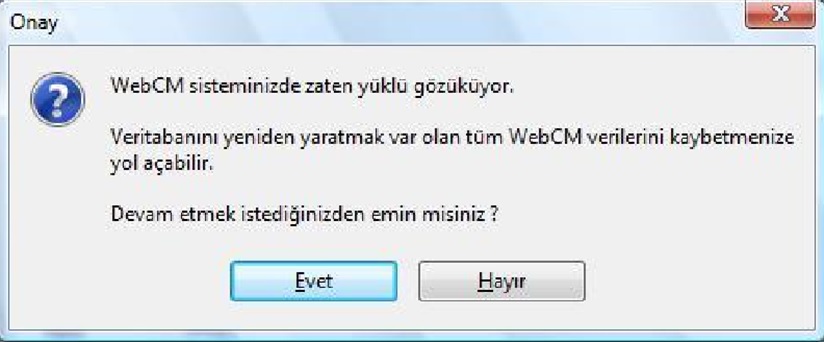 “Evet”i seçerseniz veritabanı önceden varsa silinecek ve yeniden boş bir veritabanı yaratılacaktır. “Hayır”ı seçerek bir önceki ekrana geri dönebilir ve dilerseniz “Veritabanını (gerekliyse) güncelle ancak yeniden oluşturma” seçeneğini işaretleyebilirsiniz. Ardından kurulum programı, “krl” veritabanını yaratacak ya da güncelleyecek SQL betiklerini sırasıyla çalıştırmaya başlayacaktır. Bu işlem tamamlanana kadar bekleyin. 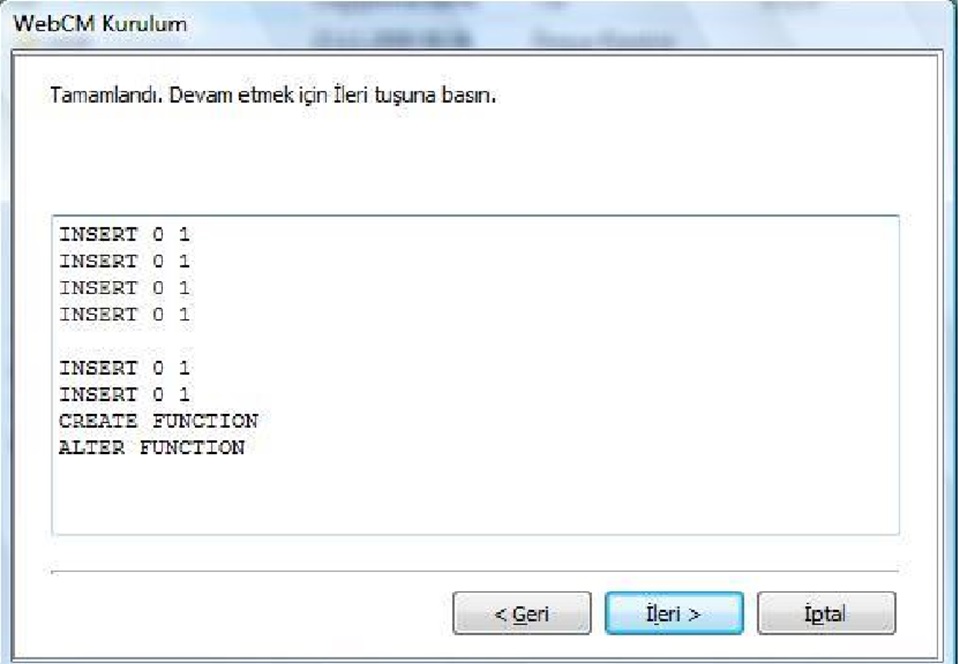 Veritabanı yaratıldıktan ya da güncellendikten sonra, kurulum programı WebCM hizmetlerini ve Apache hizmetini yeniden devreye alacaktır. Bu işlem de tamamlanana kadar bekleyin. Bu adım da başarıyla tamamlandıktan sonra WebCM uygulaması kurulumu tamamlanmış olur. 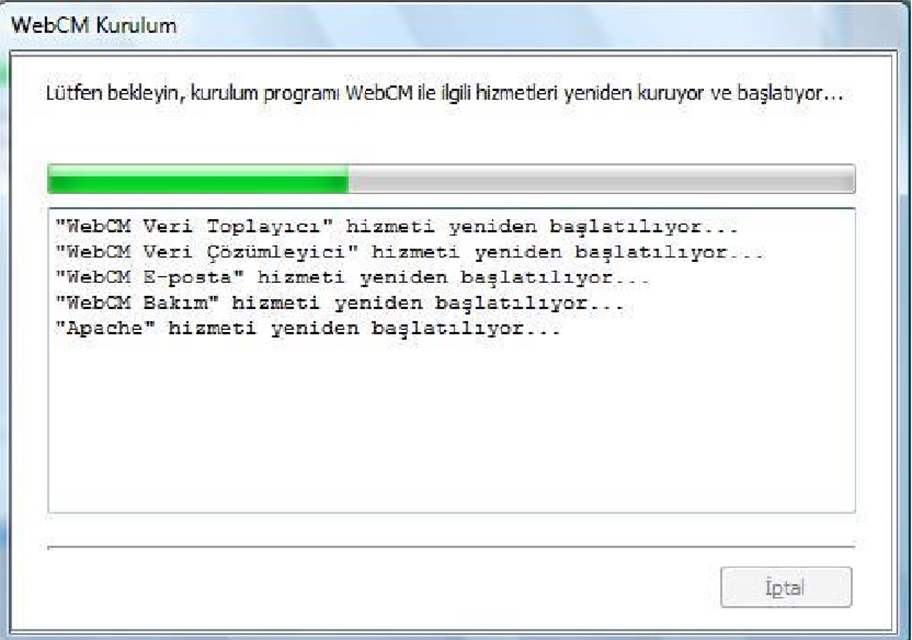 WebCM, Karel Database Server ve Karel Web Server hizmetlerinin devrede olduğundan emin olmak için Windows “Denetim Masası”ndan, “Yönetici Araçları”na girerek, “Hizmetler”i çağırın. 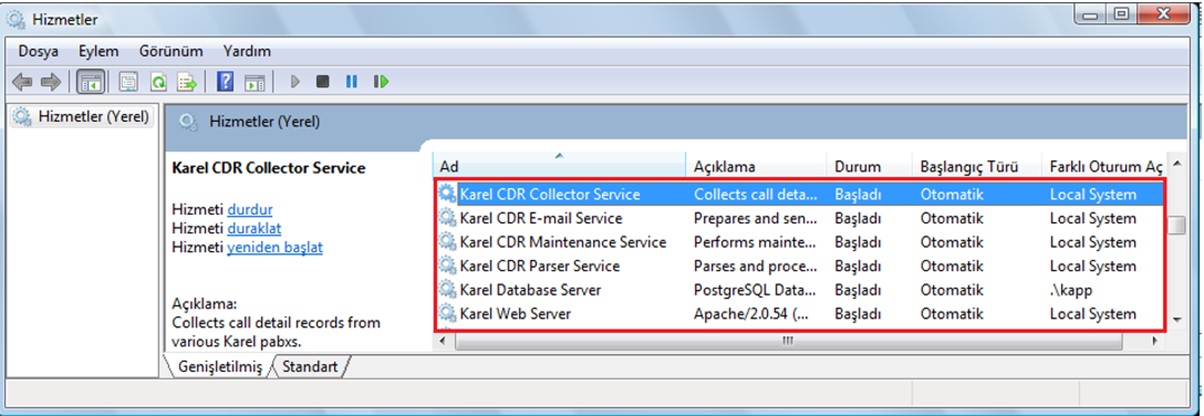 Devrede olmayan hizmetleri elle başlatın. Hizmetlerin, sistem başladığında otomatik olarak başlamak üzere ayarlı olduğundan emin olun. Hizmetlerin karşısındaki “Durum” sütununda “Başladı” ve “Başlangıç Türü” sütununda ise “Otomatik” ifadeleri yer almalıdır. |