
|
|
Main /
WebcmKullanimWeb arayüyünde kullanıcılar tarafından kullanılabilecek işlemler tüm sayfalar için 3 bölümden oluşur; 1. Kullanıcının bulunduğu bölüm. 2. Kullanıcının yapacağı işlemler. 3. Görüntülenen bilgilere ait alan. NOT: Bu işlemler her sayfa için kullanıcı yetki seviyesine göre değişiklik göstermektedir. 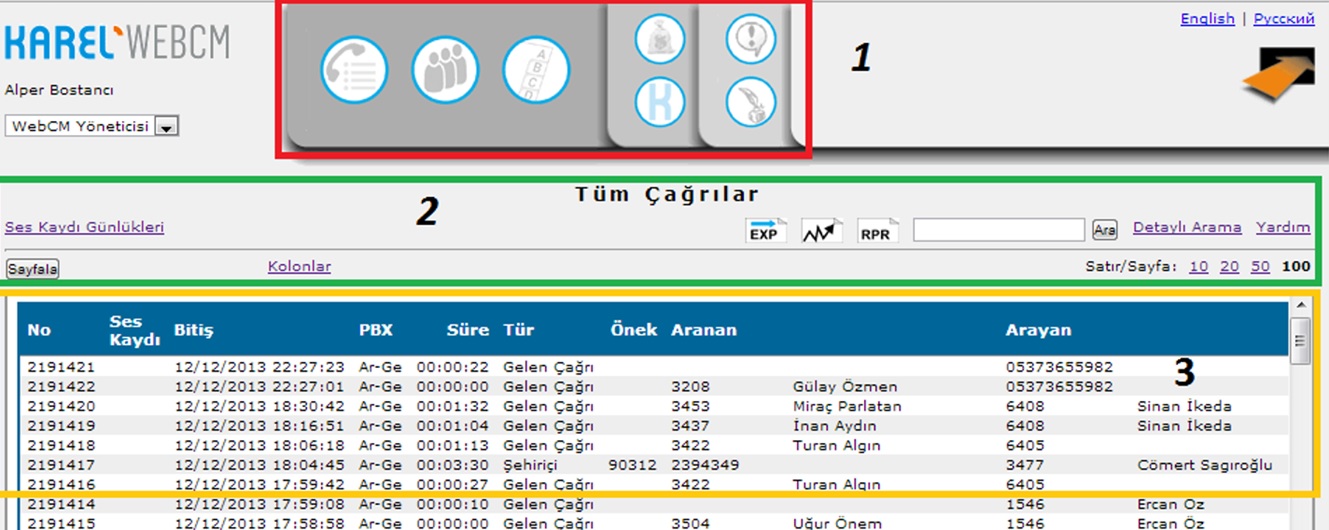 Çağrılar, en yeni çağrıdan en eskisine doğru zamana göre sıralanacak şekilde sayfalar halinde listelenir. Çağrıların görüntülendiği arayüz, kullanıcının aktif rolüne göre farklılıklar gösterecektir. Örneğin; Normal kullanıcı, yalnızca ilgili olduğu çağrılara ilişkin bilgileri görebilirken, Grup Yöneticisi yalnızca sorumlu olduğu kullanıcıların ilgili oldukları çağrılara ilişkin bilgileri, Santral yöneticisi yalnızca sorumlu olduğu santrallarin çağrı kayıt bilgilerini görebilirler. WebCM yöneticisi ise sistemdeki tüm çağrıları eksiksiz görebilir.  Sayfala sekmesi tıklandığında; Sayfalar arasında geçiş yapmak için, Sayfa menüsünden başka bir sayfanın numarası seçilebilir. Birer sayfa ileri ve geri gitmek için, Önceki ve İlerle bağlantıları kullanılabilir. Görüntülen sayfanın kaçıncı sayfa olduğu, hangi aralıktaki kayıtları listelediği ve toplam kayıt adedi, kayıt listesinin üst bölümünde gösterilir. Bir sayfada kaç adet kaydın listeleneceği, Satır/Sayfa bölümünden ayarlanabilmektedir. Listede yer alması istenen kolonlar Kolonlar sayfasından seçilebilirler. 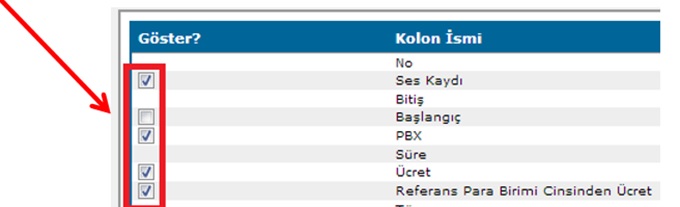 Sayfadan ayrılmadan çağrı kayıtlar arasında hızlı arama yapılabilir. Yapmak istediğiniz aramaya ilişkin kriterleri arama kutusuna girip, Ara tuşuna basın. Sorgu kriterlerini iptal etmek için, menüden tekrar Çağrılar seçilebilir.  Arama sonucunda elde edilen çağrı listesini ya da herhangi bir arama yapılmadıysa tüm çağrıları CSV, Excel, PDF veya XML formatlarına dönüştürülebilir. Çağrı kayıt bilgilerinin bu formatlara dönüştürülmesinde, sadece ekranda seçili kolonlardaki bilgiler dikkate alınacaktır. Yine arama sonucunda elde edilen çağrı kayıtların baz alındıgı Histogramlar çizdirebilir veya Raporlar hazırlatabilirsiniz. Herhangi bir sorgulama yapmadan isteyeceğiniz histogram ve raporlarda tüm kayıtlar dikkate alınır. Ses Kaydı Günlükleri: Kullanıcıların, Normal Kullanıcı yada WebCM Yöneticisi kullanıcı rolü ile dinlemiş olduğu ses kayıtlarının listesi bulunmaktadır. İsterse tekrar dinleyip indirme işlemi yapabilir.  Veri dönüşümü arayüzünü kullanarak, WebCM arayüzündeki veriler CSV, Excel, PDF ya da XML formatlarına dönüştürülebilir. Bunun için Format bölümünden verilerin dönüştürüleceği formatı seçtikten sonra, Kayıt Sayısı bölümünden en çok kaç kaydı dönüştürmek istediginizi seçin. Raporların kullanıcılara e-posta yoluyla ulaştırıldığı konfigürasyonda; Dönüştürülen verilerin bir rapor halinde e-posta ile gönderilmesi için alıcıların e-posta adreslerini alt alta gelecek şekilde ilgili kutucuğa girerek E-posta tuşuna basınız. Dilerseniz rapor için bir isim de verebilirsiniz. Gelen e-posta mesajının konu bölümünde rapora verilen isim ve rapor türü görüntülenecektir. Raporların web arayüzünden erişildiği konfigürasyonlarda; E-posta yerine görülecek Oluştur butonuna basınız. 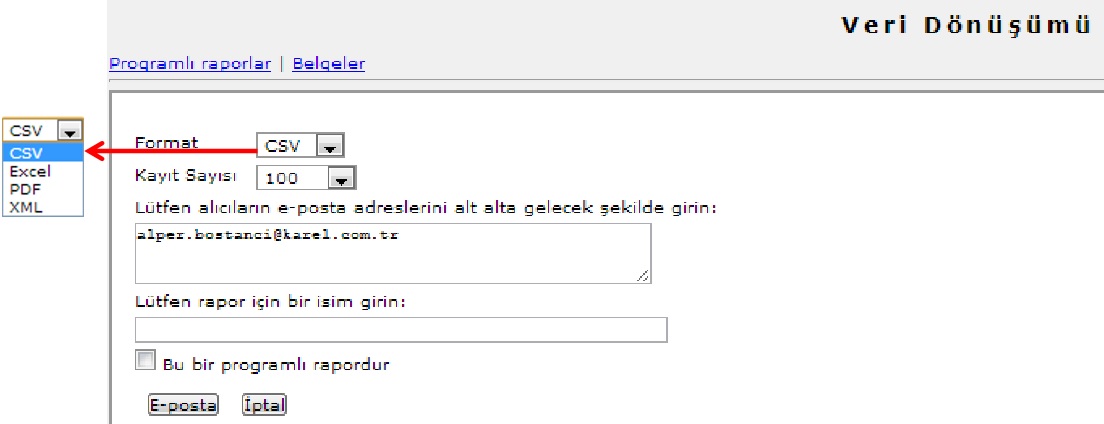 Histogramlar, kullanıcılara, çağrıların belli kriterlere göre dağılımlarını grafiksel olarak sunarlar. 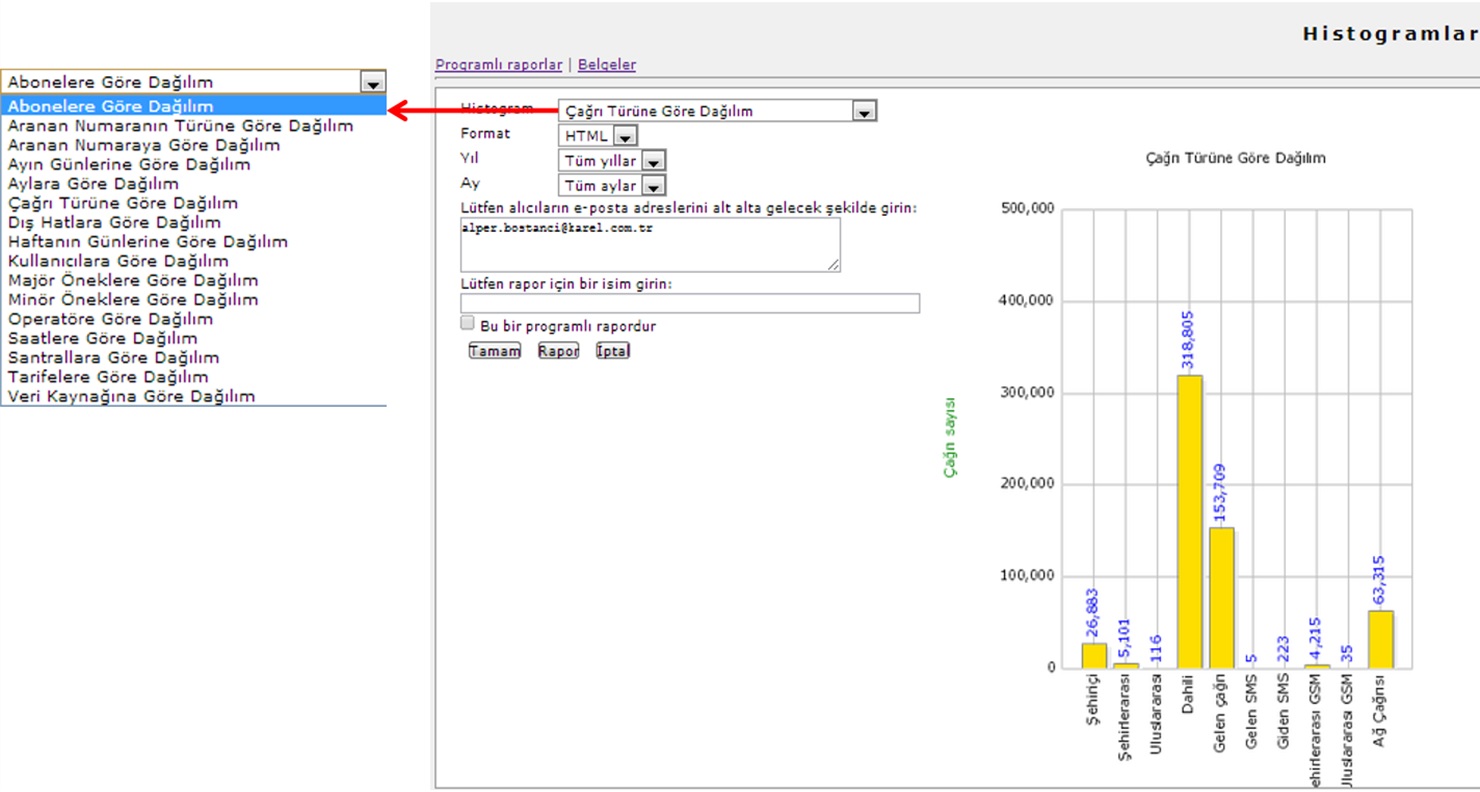 Raporlar, WebCM arayüzünden kullanıcılar tarafından girilen rapor istekleri, WebCM Eposta Hizmeti tarafından işlenmek üzere bir havuzda depolanır. WebCM E-posta Hizmeti çalışıyorsa, rapor isteklerini sıraya koyarak, rapor dosyalarını PDF formatında hazırlar. Rapor istekleri sisteme artı bir yük getirdiğinden, aynı anda gelebilecek rapor isteklerinin sistemin performansını azaltmaması için, istekler karşılanırken raporlar istekte bulunulduğu anda kullanıcının web tarayıcısına sunulmazlar. Rapor istekleri veritabanı üzerinde bir havuzda biriktirilir, sırayla işlenerek PDF rapor dosyaları hazırlanarak, alıcıların e-posta adreslerine gönderilir. Alıcıların e-posta adresleri, her bir satırda bir e-posta adresi yer alacak şekilde alt alta girilmelidir. Sistemde e-posta tanımlı değil ise Oluştur sekmesi çıkar ve arayüz üzerinden rapor alınabilir.  ÖRNEK-1. Bir kullanıcı bir önceki ay içerisinde kendi yaptığı aramalara ilişkin olarak, çağrının türüne göre özet raporunu istiyorsa, öncelikle sisteme Normal Kullanıcı rolü ile girmeli, başka bir roldeyse, bu role geçiş yapmalıdır. Ardından, sorgu modülünü kullanarak, önceki aya ait kayıtları filtrelemeli, daha sonra Raporlar menüsünü seçerek rapor listesini elde etmelidir. Son olarak, gelecek rapor listesinde, Çağrı Türü Bazında Özet Raporu şablonunu seçerek rapor isteğinde bulunmalıdır. ÖRNEK-2. Bir başka kullanıcı, içinde bulunulan ay itibarıyla, yapılan tüm görüşmelerin, kullanıcı bazında raporunu istiyorsa, öncelikle sisteme WebCM Yöneticisi rolü ile girmeli, başka bir roldeyse, bu role geçiş yapmalıdır. Ardından, sorgu modülünü kullanarak, tüm çağrılar içersinden, içinde bulunulan aya ait kayıtları filtrelemeli, daha sonra Raporlar bölümüne geçmeli. Gelecek listede Kullanıcı Bazında Özet Raporu şablonunu seçerek rapor isteğinde bulunmalıdır. Veri dönüşümü, Histogramlar ve Raporlar sekmeleri ortak olarak yer alan Programlı Raporlar ve Belgeler alanları içerisinde daha önceden ayarlanmış raporlar ve bunların dökümleri yer almaktadır. 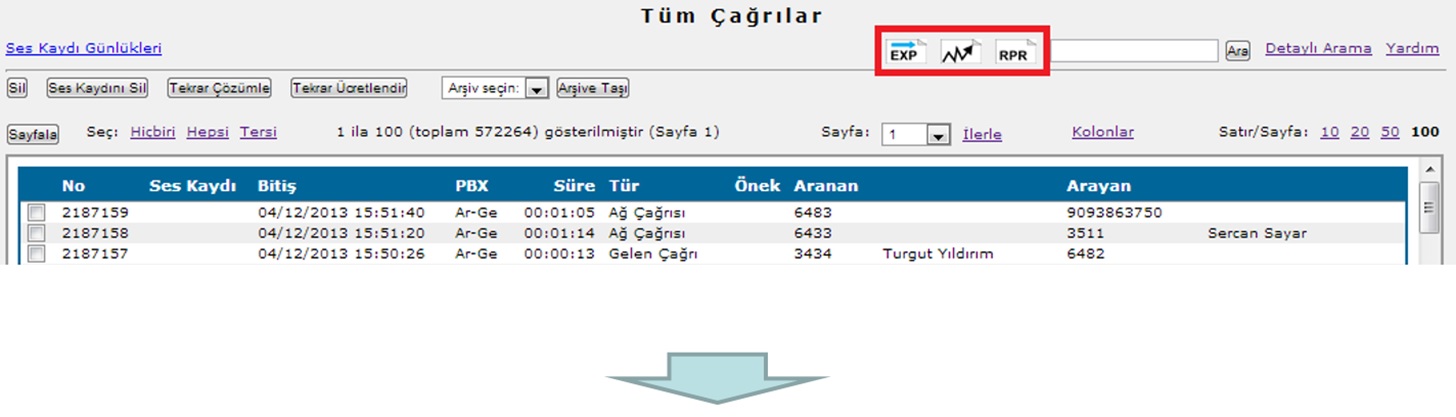 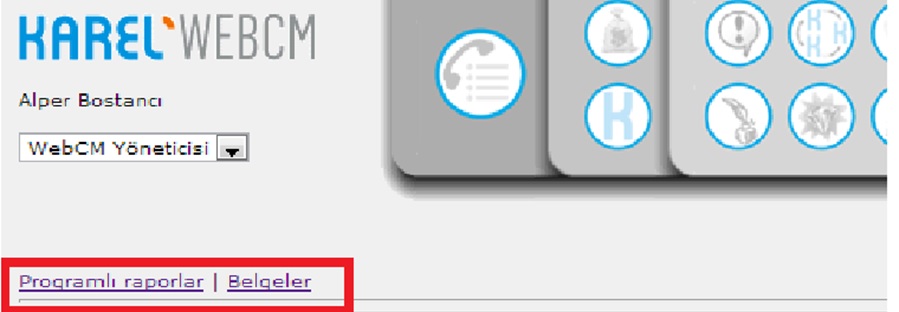 Programlı raporlar sayfasında, aktif rolü WebCM Yöneticisi olan kullanıcılar için sistemde tanımlı tüm programlı raporların, diğer roller içinse yalnızca o kullanıcıya ait programlı raporların listesi görüntülenir. Programlı raporlara ilişkin, raporun adı, türü, hangi kullanıcıya ait olduğu, raporun hangi rolde çalıştırılacağı, program türü (bir kerelik, günlük, haftalık ya da aylık), programın sıklığı (her gün, 5 günde bir, her hafta Pazartesi ve Cuma günleri, her ayın 3. günü gibi) programın başlangıç zamanı, program daha önce çalıştıysa en son çalışma zamanı ve bir sonraki çalışma zamanı gibi bilgiler listelenir. Herhangi bir programlı rapor iptal edilmek istenirse, listeden seçilip Sil tuşuna basılmalıdır. 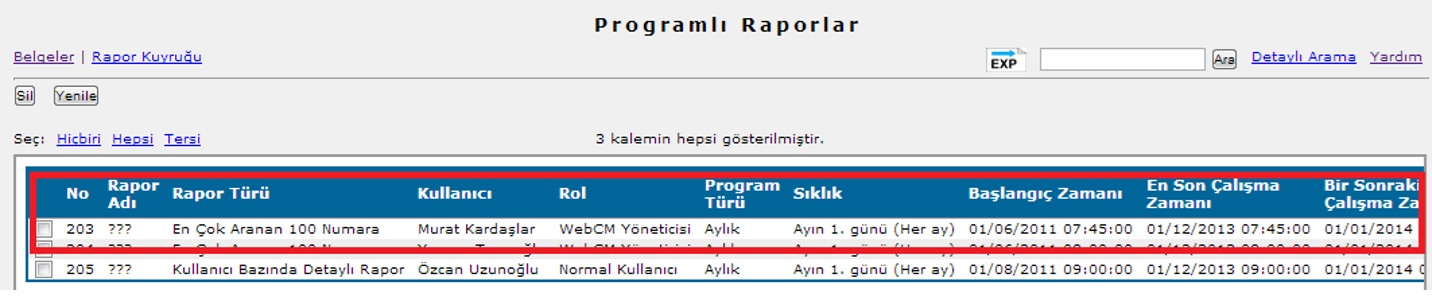 NOT:Programlı raporların zamanında gönderilmesi için E-posta Hizmeti aktif olmalıdır. Eğer E-posta Sunucuları sayfası kullanılarak bir e-posta sunucusu tanımlanmış ve bu sunucu Sistem Konfigürasyonu sayfasında aktif sunucu olarak seçilmişse, WebCM, ürettiği belgeleri belgeyi istemiş olan kullanıcının belirttiği e-posta adreslerine göndermek için bu e-posta sunucusunu kullanmaya çalışacaktır. Aksi takdirde, belge WebCM üzerinde depolanacaktır. WebCM Yöneticisi rolündeki kullanıcılar, WebCM'de depolanmış olan tüm belgelere Belgeler sayfasından erişebilirler. Diğer kullanıcılar ise, bu sayfada sadece kendi oluşturdukları belgeleri görecektir. Her belge için, Belgeler sayfasında şu bilgiler gösterilecektir: belge hakkında bir açıklama, belgenin temelindeki veri setinin seçilmesinde kullanılmış olan (varsa) Aktif Sorgu, belgenin yaratıldığı gün ve saat, kilobyte cinsinden belgenin büyüklüğü ve belgenin dosya türü. Bir belgeyi WebCM'den silmek için, belgenin kutusu seçilip Sil butonu tıklanmalıdır. 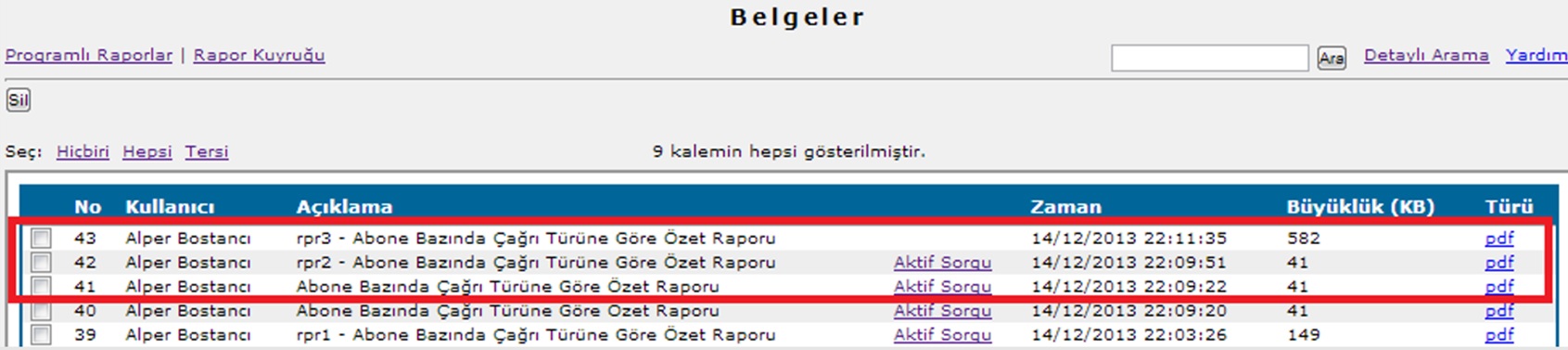 WebCM Yöneticisi rolündeki kullanıcılar, istedikleri çağrı kayıt bilgilerinin silinmesini, yeniden çözümlenmesini, yeniden ücretlendirilmesini ya da arşivlenmesini sağlayabilirler. Bunun için sayfada ilgili çağrı kayıt bilgilerinin en solunda yer alan kutucuğu işaretleyip, Sil, Ses Kaydını Sil, Tekrar Çözümle, Tekrar Ücretlendir ya da Arşive Taşı tuşlarına basmalıdırlar. Bir çağrı kayıt bilgisinin yeniden çözümlenmesi, kaydın silinerek, Veri Çözümleyici Hizmeti tarafından, ham veriden yeniden üretilmesi anlamına gelmektedir. Bir çağrı kayıt bilgisinin yeniden ücretlendirilmesi ise, kaydın silinmeden, yalnızca ücretlendirme işleminin yeniden yapılması anlamına gelmektedir. Örneğin, tarife ya da fiyat tanımı değişikliklerinde, çağrı kayıt bilgileri filtrelenebilir ve yeniden ücretlendirilebilirler.  Detaylı Arama fonksiyonu kullanıcıların çağrı kayıt bilgilerinin belli alanlarına göre detaylı arama yapabilmelerini sağlar. 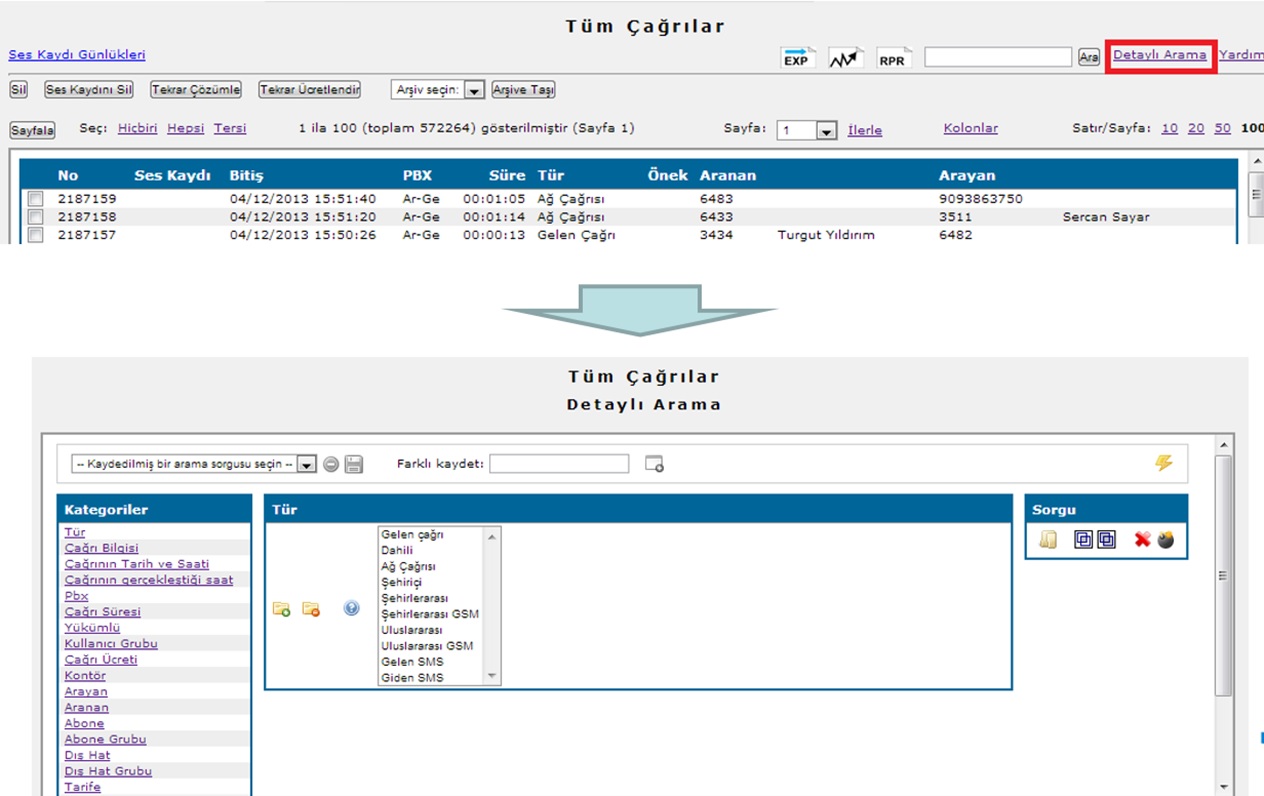 Detaylı Arama, kullanıcının amacı sağ alt bölümde bir sorgu ağacı oluşturmak ve sağ üst kısımdaki yıldırım görünümlü "Ara" işlemini seçerek bu sorguyu çalıştırmaktır. Alt orta kısımda yer alan seçilmiş kategori bölümündeki "Koşulu Ekle" ve "Koşulun Değilini Ekle" kontrolleri kullanılarak, sağ alttaki sorgu ağacına yeni koşullar eklenebilir. Sağ alt kısımdaki sorgu ağacı bölümünde, geçerli sorgudan bir satırı silmek için ya da tüm sorguyu silmek için kullanılabilecek çarpı ve bomba görünümlü kontroller vardır. Aynı bölümdeki VE ya da VEYA kontrolleri kullanılarak sorgu satırları mantıksal olarak gruplanabilir. Sorgu satırlarının sorgu ağacındaki yeri, sürükle-bırak işlemleri ile değiştirilebilir. Geçerli bir sorguyu daha sonra tekrar kullanabilmek amacıyla kaydetmek için, farklı kaydet kontrolü kullanılmalıdır. 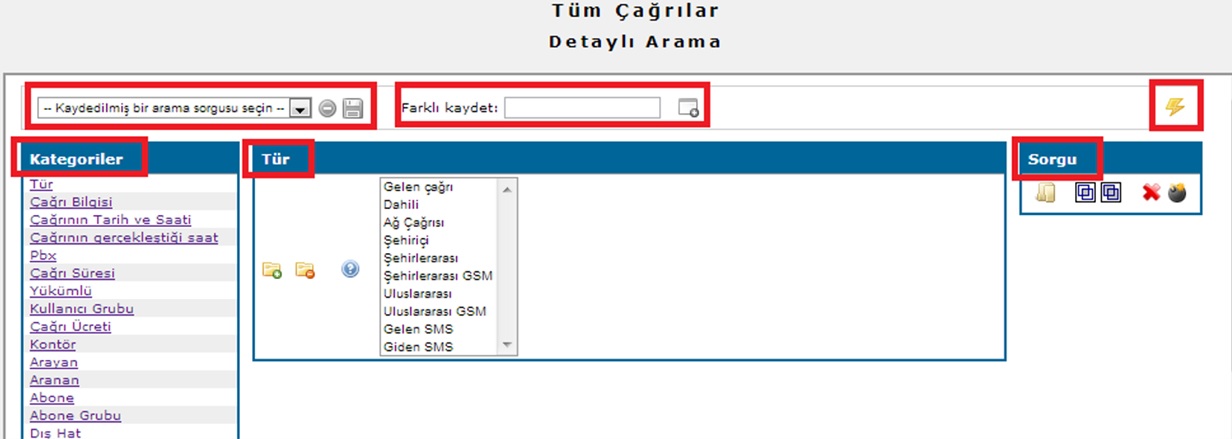 Çağrının gerçekleşme tarih ve saatine göre Bugün, Dün, Bu Ay, Geçen Ay yapılan aramalar sorgulanabilir, ya da belli bir zamanın öncesinde ya da sonrasında veya belli zamanlar arasında gerçekleşmiş çağrılar aratılabilir. Örnek: Çağrı türüne göre arama yapmak için, çağrı türlerinin gösterildiği listede klavyenin Ctrl tuşuna basarak birden fazla çağrı türünü seçebilirsiniz. 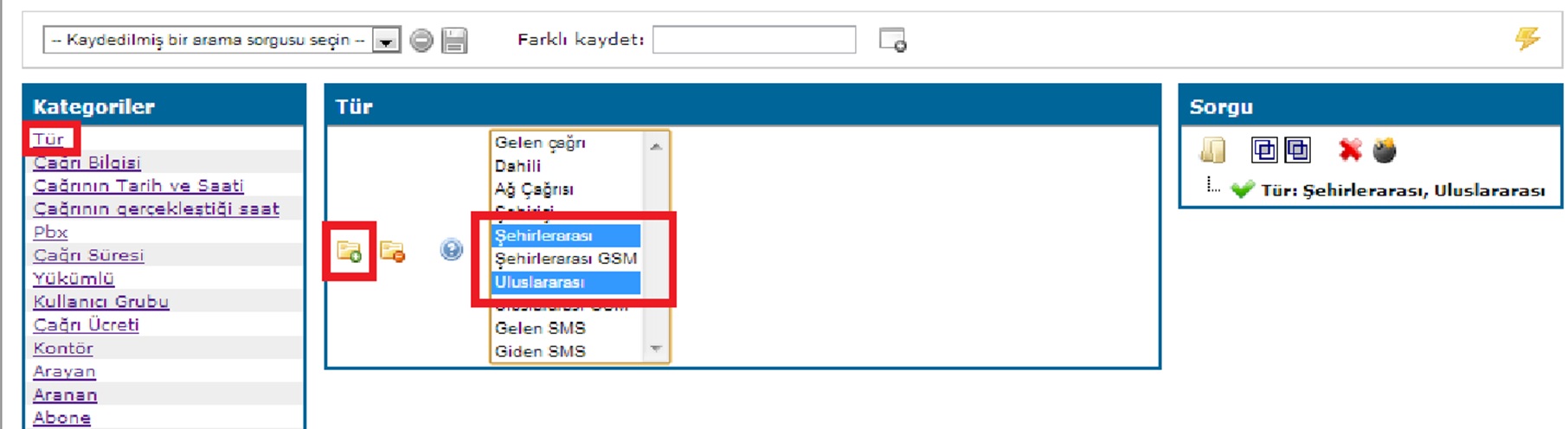 Arama sonuçları ekrandayken, aktif sorgulamayı iptal etmek için, ana menüden Çağrılar simgesine tıklanarak tüm çağrılar listelenebilir. Tarih ve saate göre aramalar için sorgu kriteri girilmek üzere bir takvim sunulmuştur. Takvim ilk açıldığında, o günün tarihini ve o anki zamanı gösterir. Takvim penceresinin alt bölümünde saatin girilebildiği bir kutu bulunmaktadır. Saate ilişkin bir kriter girilmek isteniyorsa bu bölüm ss:dd:ss formatında doldurulmalıdır. 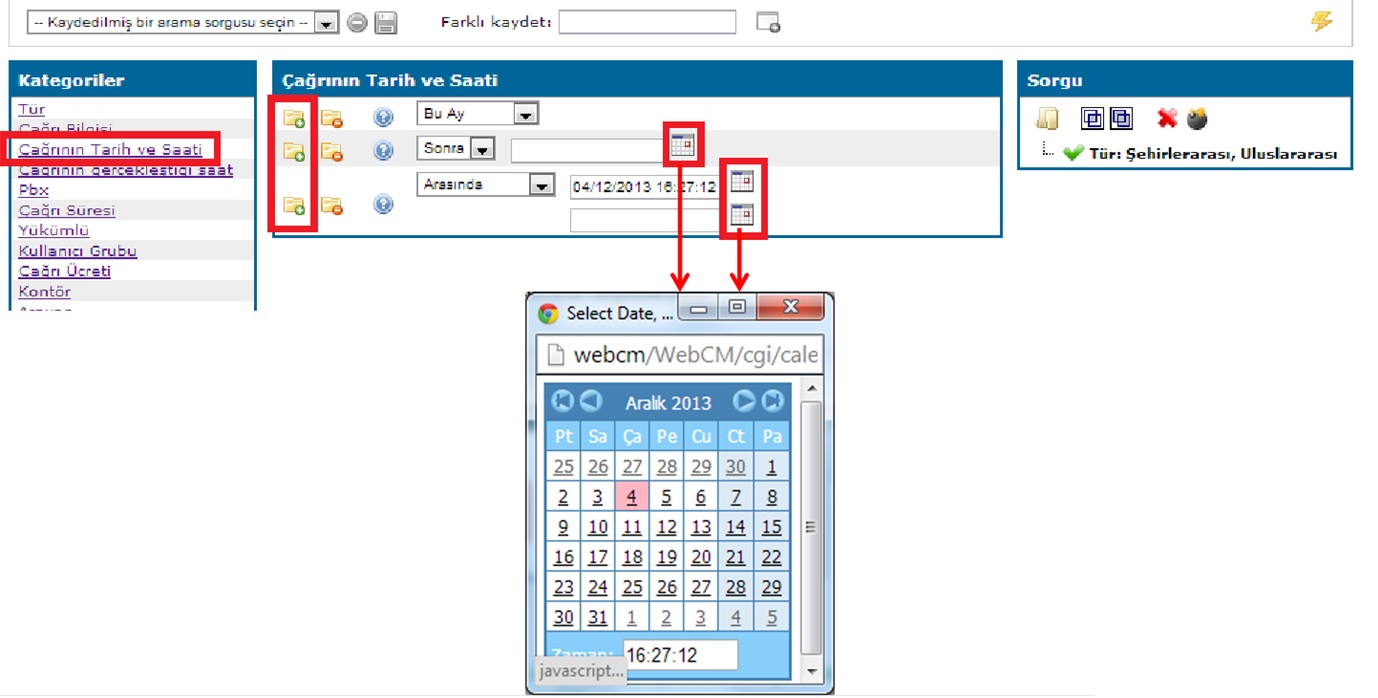 |