
|
|
Main /
ES270SantralaKayitEtmeES270 ip set auto provision özelliği sayesinde santrala otomatik olarak kayıt edilebilir. Bunun için sip portunun ortak özellikler sayfasında Auto provisioning MAC adr alanına ES270 ip setin mac adresini yazın, set başladığında otomatik olarak kayıt bilgilerini santraldan alıp kayıt olacaktır.  Eğer manuel olarak seti kayıt etmek istiyorsanız aşağıdaki adımları takip edin. ES270 set fabrika ayarlarında DHCP etkin olarak başlar, set açılışta DHCP server dan ip adresi almışsa, santrala kayıt olmak için santralda tanımlı sip portunun hesab adını gireceğiniz Input account ekrana gelir herhangi bir giriş yapılmaz ise set ekranı tarih ve saat ekranına geçer. Sip kullanıcısının hesab adı, auth id ve şifre bilgilerini set üzerinden girebilir ya da sete web arayüzü ile bağlanıp web arayüzü üzerinden de giriş yapabilirsiniz. Setin otomatik aldığı ip adresini görmek için Menu tuşuna basın ve 1. View Status seçerek Enter tuşuna basın. Ekranda gördüğünüz ip adresini web arayüzü adres kısmına yazarak giriş yapabilirsiniz. Set eğer DHCP server dan ip adresi alamamış ise ya da DHCP server yoksa sete ip adresi tanımlama için Menu tuşuna basın Ok tuşları ile 3.System settings'i seçin, 2.Advanced Settings seçin, şifre alanını boş geçip OK tuşuna basın, 2.Network seçin Enter tuşuna basın, 1.Lan Port seçip Enter tuşuna basın, ekrandan Static seçip Enter tuşuna basın, IP alanına sete vereceğiniz ip adresini numerik tuş takımını kullanarak girin, nokta kullanmak için * tuşuna basın, ip adresi girdikten sonra Save butonuna basın, Seti yeniden başlatmak için OK butonuna basın. Türkçe dil seçeneğini seçmek için Menu tuşuna basın Ok tuşları ile 3.System settings'i seçin, 1.Phone Settings'i seçip Enter tuşuna basın, 1.Language seçin ve Enter tuşuna basın, Turkish seçin ve Save butonuna basın. Setin dili Türkçe olacaktır. Setin ip adresini ayarladıktan sonra web arayüzünün adres kısmına setin ip adresini yazın, fabrika değerlerinde kullanıcı adı ve şifre root dur. Kullanıcı adı ve şifreyi yazdıktan sonra Ok butonuna veya Giriş yap butonuna basın. Web arayüzü menülerini Türkçe yapmak için sağ tarafta liste kutusundan Turkish seçin.  Seti santrala register etmek için Sol tarafta SIP Hesabı'nı tıklayın. Sağ tarafta Hesap liste kutusundan Hesap 1'i seçin. 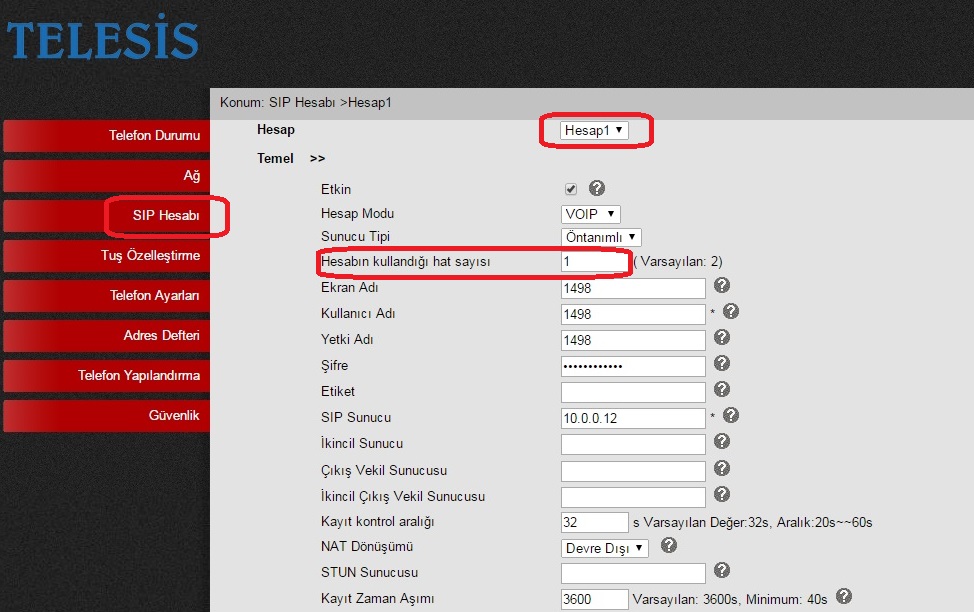 Açılan Hesap1/Temel sayfasında Etkin onay kutusunu işaretleyin, Hesabın kullandığı hat sayısını 1, Ekran Adı metin kutusuna set ekranında çıkmasını istediğiniz karakterleri girin, Kullanıcı adı metin kutusuna santralda tanımlı sip portunun Hesap adını girin, Yetki Adı metin kutusuna santralda tanımlı sip portunun Authentication id.'sini girin, Şifre metin kutusuna santralda tanımlı sip portunun Şifre metin kutusunda yazan karakterleri girin. Son olarak SIP Sunucu metin kutusuna santralın ip adresini ya da URL adresini girin. Set ekranında arayan numara bilgisi ve varsa arayan abonenin hesap adını görnek için Telefon ayarları / Özellikler'i tıklayın  Caller id kaynağı liste kutusundan FROM'u seçin Kodek ayarları için Telefon Ayarları/Gelişmiş'i tıklayın  Açılan sayfada Ses kodeklerinde G711A ve G711U kodeklerini seçin ve Payload değerini 30ms yapın ES290 setler LAN içinde yer alıyorsa SIP hesabı tıklandığında açılan sayfa da Gelişmiş'i tıklayın  Açılan sayfada UDP Canlı tutma tipi liste kutusundan Etkin değil'i seçin 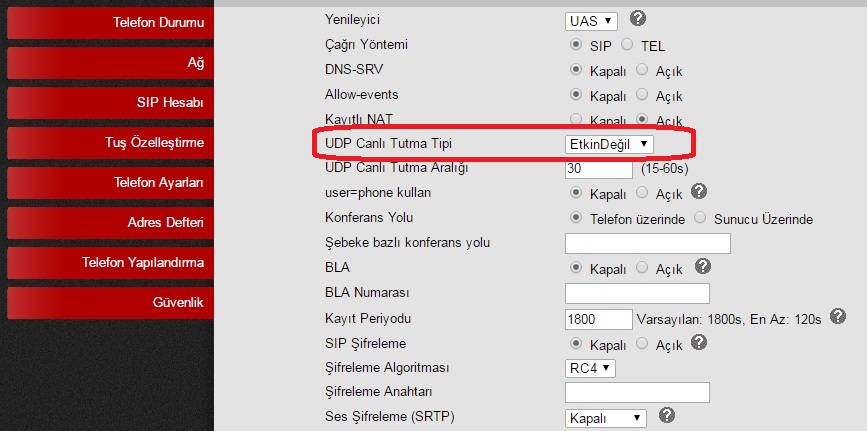 Network / Advanced sayfasında LLDP özelliğini Kapalı seçin. 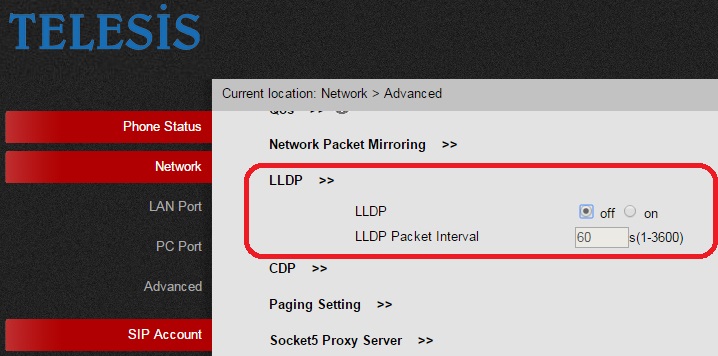 Son olarak santrala web arayüzü ile bağlanıp Ethernet/Medya tıklandığında açılan Temel voip medya ayarları sayfasında G711 gönderme ve alma paket boyutunu 30 ms olarak yapın.  |